
Android · Thử nghiệm mở
 Slomi
Làm Video Quay Chậm.
Làm video quay chậm từ bất kỳ clip nào, hoặc tua nhanh nó lên. Slomi giúp bạn chỉnh tốc độ video từ 0,25× đến 4×, đổi nhịp (speed ramp), tua ngược, dừng hình và timelapse. Khi chỉ đổi tốc độ, hình ảnh được giữ nguyên bản gốc, không nén lại nên không giảm chất lượng.
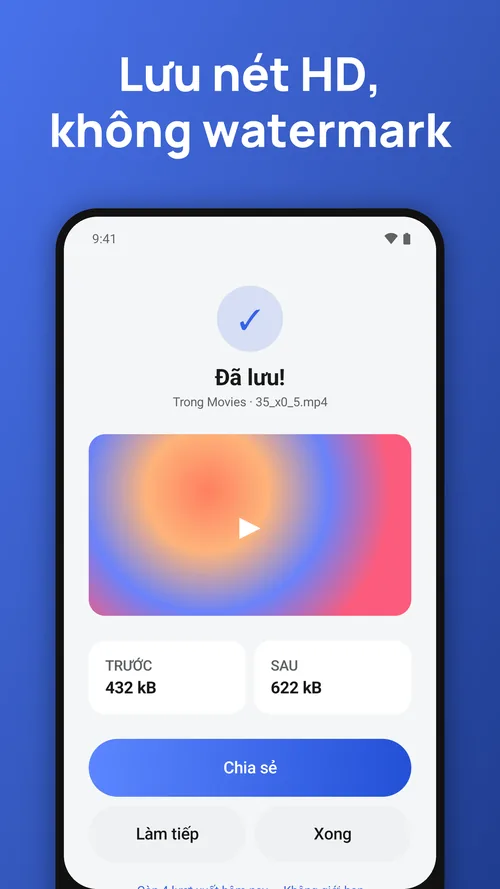
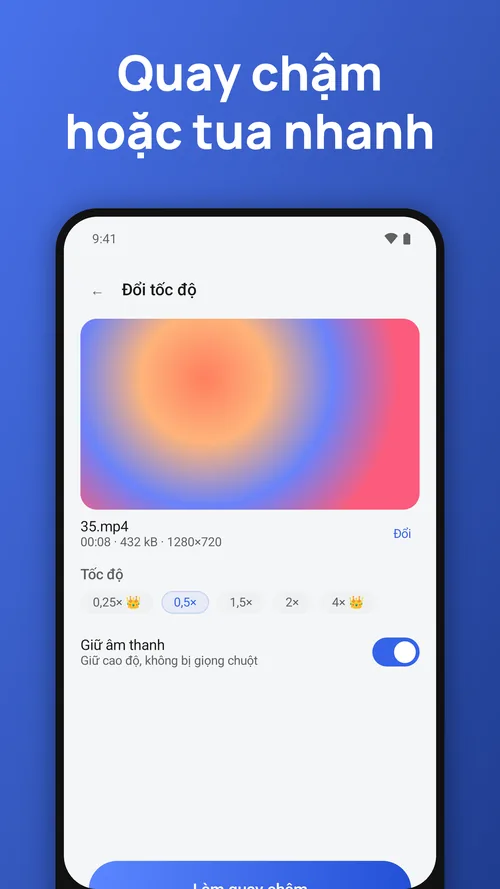
Chỉnh tốc độ video từ 0,25× đến 4×
• Đặt đúng tốc độ bạn muốn, hoặc chọn nhanh 0,25×, 0,5×, 1,5×, 2×, 4× • Chỉ đổi tốc độ một đoạn, phần còn lại giữ nguyên • Cho video vừa đúng 15, 30 hoặc 60 giây • Cắt video trước khi chỉnh, cắt không giảm chất lượng
Làm video quay chậm mượt
• Pha trộn khung hình để slow motion không bị giật • Tự nhận clip quay fps cao để làm chậm thật • Nội suy chuyển động (Beta) tạo thêm khung xen giữa; chọn Chuyển động hoặc Trộn cho từng đoạn chậm • Nhoè chuyển động, khử nhấp nháy đèn LED, chống rung trước khi làm chậm • Quay slow-mo fps cao trên máy hỗ trợ (không ghi tiếng)
Đổi nhịp (speed ramp)
• Mẫu: Hero, Velocity, Bullet time, Chậm → nhanh, Nhanh → chậm, Nhịp đập • Tự vẽ đường cong tốc độ với easing từng đoạn, chia sẻ bằng link • Tốc độ đổi theo nhịp bài hát; "Khớp drop" cho chỗ chậm nhất rơi đúng đoạn drop • Giữ để chậm: giữ ngón tay trên preview ở chỗ muốn chậm • "Tìm mọi khoảnh khắc": mỗi đỉnh hành động một ramp riêng • Zoom giật, rung hoặc nhún theo nhịp; zoom có thể bám theo mặt hoặc phần đang chuyển động • Tiếng vút (whoosh) ngay lúc vào đoạn chậm
Tua ngược, boomerang, dừng hình, lặp
• Tua ngược cả clip, hoặc tua lại kiểu băng VHS • Boomerang quanh khoảnh khắc • Dừng hình (Thường, Ảnh chụp, Polaroid) và lưu khung đó thành ảnh • "Đóng băng tại đỉnh" chọn khung nét nhất ngay tại đỉnh hành động • Lặp clip; "Lặp mượt" tìm khung cuối giống khung đầu nhất • Stutter, vệt chuyển động, nhãn tốc độ hoặc đồng hồ trên video
Tua nhanh và timelapse
• Timelapse từ 8× đến 64×, hoặc hyperlapse bỏ rung khi đi bộ, lái xe • Tua thông minh: tua nhanh đoạn đứng yên, giữ đoạn có hành động ở 1× • "Giữ đoạn có người nói ở 1×": chỗ có người nói không bị tua nhanh • Đổi fps: Mượt 60 fps, Điện ảnh 24 fps, stop-motion, hoặc sửa fps thay đổi (VFR)
Âm thanh vừa khít
• Giữ tiếng với cao độ tự nhiên, hoặc chọn Trầm slow-mo, Băng hay Tắt • "Gợi ý tiếng cho đoạn chậm" nghe xem là lời nói, nhạc hay tiếng ồn • Thay tiếng gốc bằng bài hát trong máy
Thêm nữa
• Lưu thành GIF hoặc GIF HD (720p) • Đổi tốc độ nhiều video cùng lúc • So sánh bản gốc và bản chậm • Công thức đang hot, và clip mẫu để thử trước
Hợp với
Thể thao, nhảy, cú swing golf hay tennis, cú bật nhảy, nước bắn, thú cưng, đám cưới và du lịch. Tua nhanh video hướng dẫn, nấu ăn, chuyến lái xe dài. Làm video quay chậm rồi chia sẻ lên Reels, Shorts hoặc TikTok.
Miễn phí và Premium
Miễn phí: 5 lượt xuất mỗi ngày, tốc độ từ 0,5× đến 2×, cắt, vừa độ dài, đổi tốc độ một đoạn, pha trộn khung hình, ramp Hero và Velocity, 2 khoảnh khắc, giữ để chậm 2 đoạn, tua ngược clip tới 15 giây, boomerang, dừng hình, lặp, 24 fps, stop-motion, timelapse 8×, tua thông minh cho clip tới 5 phút, zoom giật, thêm nhạc, GIF 480 px và 3 video mỗi lượt hàng loạt. Premium: không quảng cáo, xuất không giới hạn, tốc độ dưới 0,5× và trên 2×, mọi mẫu đổi nhịp, đường cong tốc độ, tốc độ theo nhịp nhạc, nội suy chuyển động, 60 fps, nhoè chuyển động, tua ngược clip dài hơn, timelapse tới 64×, hyperlapse, GIF HD, tới 20 video mỗi lượt, quay fps cao và mọi công cụ có biểu tượng vương miện. Gói tháng, gói năm hoặc trọn đời.
Riêng tư
• Video được xử lý ngay trên điện thoại, không tải lên máy chủ • Không cần tài khoản, không cần đăng nhập • Chọn file bằng trình chọn của hệ thống, app không đọc phần còn lại của bộ nhớ
Hỏi đáp
Chỉnh tốc độ video có làm giảm chất lượng không? Chỉ đổi tốc độ thì giữ nguyên hình gốc; làm mượt và hiệu ứng sẽ mã hoá lại hình. Có bị dính logo không? Không. Video chậm quá bị giật thì sao? Bật pha trộn khung hình, hoặc quay ở fps cao hơn.
Định dạng xuất
Đọc MP4, MOV, 3GP, MKV và WebM. Lưu MP4, GIF, và JPEG cho ảnh dừng hình.
Câu hỏi thường gặp
Video có bị tải lên đâu không?
Không. Mọi xử lý diễn ra trên điện thoại, app chạy được cả ở chế độ máy bay.
Có logo trên video không?
Không. File xuất ra không bao giờ có logo, dù miễn phí hay Premium.
Đổi điện thoại, làm sao lấy lại Premium?
Mở Cài đặt → Khôi phục giao dịch khi đăng nhập cùng tài khoản Google.
Slomi: Làm Video Quay Chậm
Góp ý và hỗ trợ: hieu.trantrung1204@gmail.com